
Perfis de Acesso e Permissões
O perfil de acesso é o "molde" de cada função da empresa: ele define o que aparece no menu, quais botões funcionam e quais cards o colocador vê no celular. Este artigo lista todas as permissões do sistema.
Criando e editando perfis
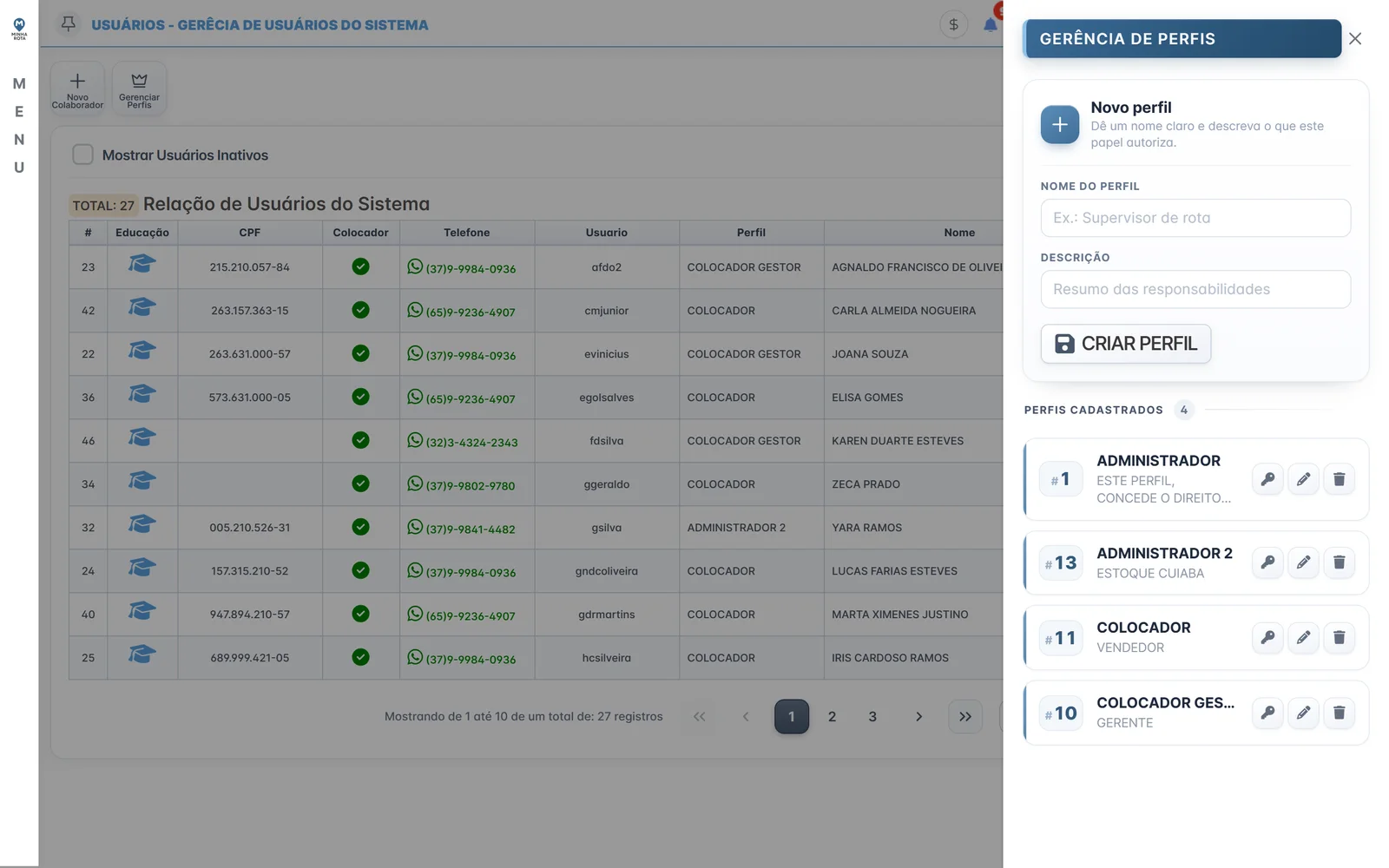
- Abra a Gerência de Perfis Na Gerência de Usuários, botão “Gerenciar Perfis” (coroa).
- Crie o perfil Dê um nome claro (ex.: “Supervisor de rota”) e uma descrição do que o papel autoriza.
- Atribua as permissões No cartão do perfil, o botão de chave abre a árvore “Configurar Permissões” — marque o que a função pode usar e Salvar.
- Aplique aos colaboradores No cadastro de cada colaborador, selecione o perfil. A mudança vale no próximo login.
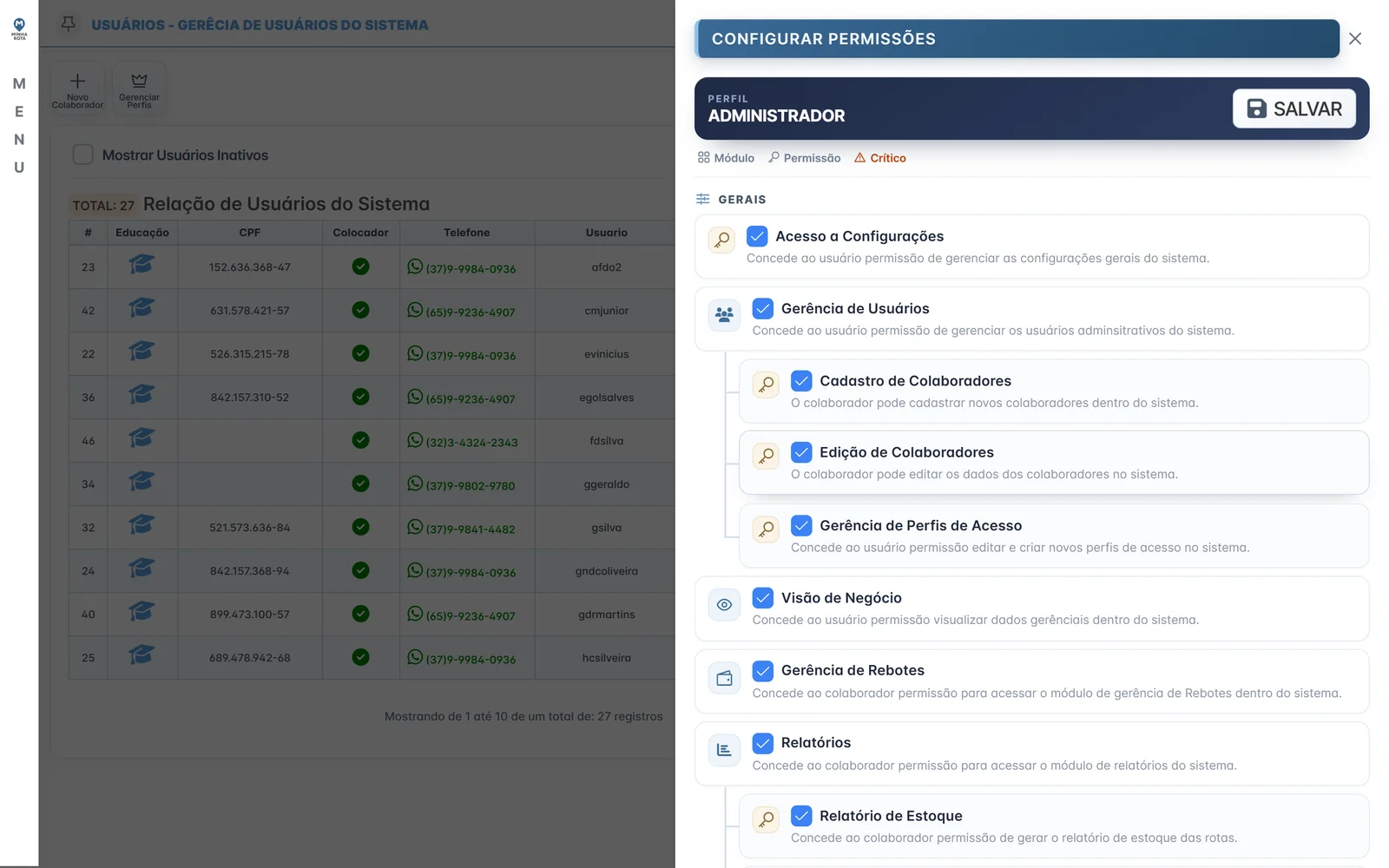
Na árvore, o ícone de blocos indica um módulo (libera uma tela inteira do menu), o de chave indica uma permissão pontual (libera um botão/ação), e a tag “crítico” marca permissões sensíveis — pense duas vezes antes de concedê-las.
Permissões do módulo administrativo
| Permissão | O que libera |
|---|---|
| Acesso a Configurações | Gerenciar as configurações gerais do sistema (engrenagem do topo). |
| Gerência de Usuários | Acessar a tela de usuários. |
| Cadastro de Colaboradores | Cadastrar novos colaboradores. |
| Edição de Colaboradores | Editar dados dos colaboradores. |
| Gerência de Perfis de Acesso | Criar e editar perfis (esta tela). |
| Visão de Negócio | Acessar o painel gerencial (Visão de Negócio). |
| Gerência de Rebotes | Acessar a central de dívidas. |
| Relatórios | Acessar a central de relatórios. Cada relatório tem ainda sua permissão própria: Estoque, Cobranças, Clientes por Rota, Clientes Inativos, Rebotes por Rota e Itens Vendidos. |
| Acertos e Vendas | Consultar acertos e vendas. |
| Gerência de Clientes | Acessar a tela de clientes. |
| Gerência de Fornecedores | Acessar a tela de fornecedores. |
| Gerência de Mercadorias | Acessar a tela de mercadorias. |
| Gerência de Rotas | Acessar a tela de rotas. |
| Pode Zerar Estoque de Rota crítico | Zerar o estoque de uma rota inteira. |
| Gerenciar Tabelas de Preços | Criar tabelas de preços e vinculá-las às rotas. |
| Movimentações | Dar entradas e transferências de estoque. |
| Confirmações | Fazer a conferência das rotas. |
| Catálogos e Pedidos* | Gerenciar o módulo de catálogos (*só com o módulo ativo). |
| Integrador WhatsApp* | Gerenciar o integrador (*só com o módulo ativo). |
Permissões do app do colocador
Estas permissões controlam quais cards aparecem no menu do celular e o que o Colocador pode fazer em campo:
| Permissão | O que libera |
|---|---|
| Efetuar Vendas | O card Vender. |
| Cadastrar Clientes / Editar Clientes | Criar e alterar clientes (duas permissões separadas). |
| Cadastrar Mercadorias | Cadastrar produtos direto do campo. |
| Mudar o preço | Alterar o preço dos produtos no ato da venda. |
| Vendas do Galpão | Registrar vendas do galpão em nome de outros colocadores. |
| Realizar Acertos / Editar Acertos | Fazer e alterar acertos (duas permissões). |
| Lançar Despesas / Gerenciar Categorias | Registrar despesas e administrar as categorias. |
| Gerenciar Rebotes / Devolver de Rebotes | Cobrar dívidas e aceitar devolução como abatimento. |
| Concessão de Brindes | O card Dar Brinde. |
| Usar Lembretes | O card Lembretes. |
| Acessar Sumário | O card Sumário. |
| Confirmar acertos de colocadores | O card Confirmar Acertos (supervisão). |
| Acessar o módulo de Trocas | O card Lançar Trocas. |
| Entrada de Estoque Portátil | Dar entrada simples de mercadorias pelo celular. |
| Gerenciar Colocadores no módulo Portátil | Definir quem opera em cada rota, pelo app. |
| Travar edição e exclusão de vendas | Travar/destravar rotas pelo app. |
| Cadastrar PIX próprio | Usar chave PIX pessoal nos recebimentos (tem precedência sobre a da empresa). |
| Esconder Valores de Estoque crítico | Impede o colocador de ver o valor (custo) do estoque. |
| Fornecer catálogos* | O card Conceder Catálogo (*módulo de catálogos ativo). |
Monte perfis por função, não por pessoa: “Colocador padrão”, “Supervisor de rota”, “Financeiro”, “Gerente”. Quando alguém muda de função, basta trocar o perfil.